Primeros Pasos
Bienvenido a GestionExpedienteElectronico
Esta guía te llevará paso a paso a través de tu primera experiencia con la aplicación, desde el lanzamiento inicial hasta el procesamiento de tu primer expediente.
Lanzar la Aplicación
Desde Código Fuente
# Asegurar que el ambiente virtual está activo
.venv\Scripts\Activate  # Windows
source .venv/bin/activate  # Linux/macOS

# Ejecutar la aplicación
python src/__main__.py
Desde Ejecutable
- Navega a la carpeta donde descargaste
AgilEx_by_Marduk.exe - Doble clic en el ejecutable
- Si aparece una advertencia de seguridad de Windows, selecciona "Ejecutar de todos modos"
Primera Ejecución
Pantalla de Bienvenida
Al iniciar por primera vez, verás:
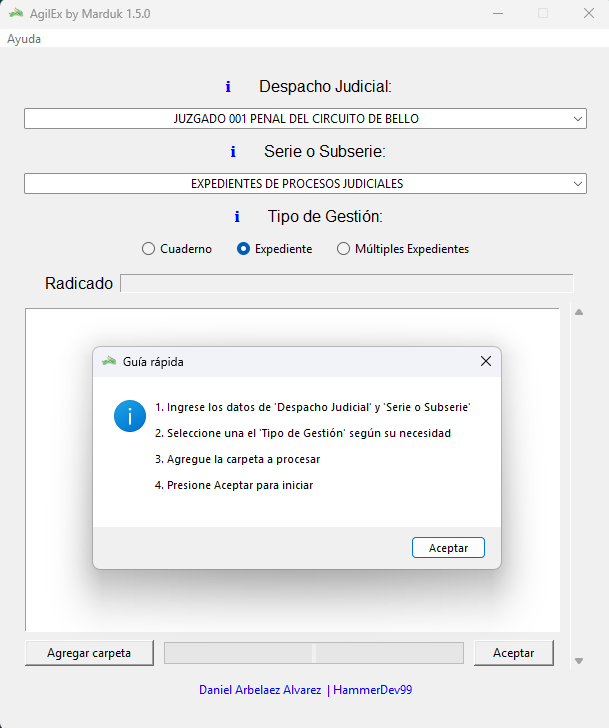
La interfaz principal contiene:
- 🎯 Selector de Tipo de Procesamiento: Dropdown para elegir el modo
- 📁 Área de Información: Muestra detalles del procesamiento seleccionado
- 🔄 Botones de Acción: Para iniciar el procesamiento
- 📊 Barra de Progreso: Indica el avance durante el procesamiento
- 📝 Log de Actividad: Muestra mensajes detallados en tiempo real
- ⚙️ Herramientas: Acceso a funcionalidades adicionales
Comprender los Tipos de Procesamiento
1. Cuaderno Único
¿Cuándo usar? Cuando tienes una carpeta simple con documentos directos.
Estructura esperada:
📁 MiCuaderno/
├── 📄 01_Demanda.pdf
├── 📄 02_Contestacion.docx
├── 📄 03_Pruebas.xlsx
└── 📄 04_Sentencia.pdf
Validación CUI: Debe haber exactamente un CUI de 23 dígitos en el nombre de la carpeta.
2. Expediente Único
¿Cuándo usar? Para expedientes con estructura jerárquica de 4 niveles.
Estructura esperada:
📁 ExpedienteComplejo/
├── 📁 Primera_Instancia/
│   ├── 📁 Cuaderno_Principal/
│   │   ├── 📄 Documento1.pdf
│   │   └── 📄 Documento2.docx
│   └── 📁 Cuaderno_Pruebas/
│       └── 📄 Prueba1.pdf
└── 📁 Segunda_Instancia/
    └── 📁 Cuaderno_Apelacion/
        └── 📄 Apelacion.pdf
3. Múltiples Expedientes
¿Cuándo usar? Para procesamiento masivo de múltiples expedientes por año.
Estructura esperada:
📁 Expedientes2024/
├── 📁 Expediente_001/
│   └── [estructura de expediente único]
├── 📁 Expediente_002/
│   └── [estructura de expediente único]
└── 📁 Expediente_003/
    └── [estructura de expediente único]
Tu Primer Procesamiento
Paso 1: Preparar los Archivos
- Crear carpeta de prueba con algunos documentos PDF, Word o Excel
- Nombrar la carpeta con un CUI válido (23 dígitos)
Paso 2: Seleccionar Tipo de Procesamiento
- En la aplicación, despliega el dropdown de tipo de procesamiento
- Selecciona "Cuaderno Único" para tu primera prueba
- Observa cómo cambia la descripción en el área de información
Paso 3: Iniciar el Procesamiento
- Haz clic en "Seleccionar Carpeta y Procesar"
- En el diálogo, navega y selecciona tu carpeta de prueba
- La aplicación validará automáticamente la estructura
Paso 4: Confirmación y Validación
Si todo está correcto, verás:
Validación Exitosa
✅ Estructura válida
✅ CUI válido detectado: 12345678901234567890123
✅ 3 archivos encontrados
✅ Formatos soportados: PDF, DOCX, XLSX
Haz clic en "Sí" para confirmar el procesamiento.
Paso 5: Observar el Procesamiento
Durante el procesamiento verás:
- Barra de progreso actualizada en tiempo real
- Log de actividad con detalles de cada archivo:
Paso 6: Revisar Resultados
Al finalizar:
- Se abrirá Excel automáticamente con el índice generado
- Se mostrará el archivo
IndiceElectronico_[CUI].xlsxen la carpeta original - Verificar los metadatos extraídos automáticamente
Comprender el Índice Generado
Estructura del Excel
El índice generado contiene columnas como:
| Campo | Descripción | Ejemplo |
|---|---|---|
| Orden Documento | Número secuencial | 1, 2, 3... |
| Nombre Documento | Nombre del archivo | 01_Demanda.pdf |
| Fecha Creación | Fecha original del archivo | 2024-01-15 |
| Fecha Incorporación | Fecha de procesamiento | 2024-07-21 |
| Número de Páginas | Páginas extraídas automáticamente | 5 |
| Página Inicio | Calculada con fórmula | 1 |
| Página Fin | Calculada con fórmula | 5 |
| Formato | Extensión del archivo | |
| Tamaño | En unidades legibles | 2.34 MB |
| Origen | Electrónico/Digitalizado | Electrónico |
Fórmulas Automáticas
El sistema genera fórmulas Excel automáticamente:
Casos de Uso Comunes
Validar CUI (Código Único de Identificación)
Los CUIs deben tener exactamente 23 dígitos:
✅ Válidos:
- 12345678901234567890123
- 98765432109876543210987
❌ Inválidos:
- 123456789012345678901 (22 dígitos)
- 1234567890123456789012345 (25 dígitos)
- 1234567890123456789ABC (contiene letras)
Manejar Archivos Problemáticos
Si encuentras archivos que no se procesan:
- PDFs protegidos: La aplicación los detecta y reporta
- Archivos corruptos: Se omiten con mensaje de advertencia
- Formatos no soportados: Solo PDF, Word, Excel son procesados
Estructuras de Carpetas Incorrectas
La aplicación te alertará sobre:
- Carpetas vacías sin documentos
- Subcarpetas inesperadas en cuaderno único
- CUIs faltantes o inválidos
- Niveles jerárquicos incorrectos
Consejos y Mejores Prácticas
Organización de Archivos
- Nomenclatura consistente: Usar prefijos numéricos (
01_,02_) - Evitar caracteres especiales: Stick to alfanuméricos y guiones
- Tamaños razonables: PDFs muy grandes pueden ser lentos de procesar
Flujo de Trabajo Eficiente
- Validar estructura antes de procesamiento masivo
- Probar con muestra pequeña antes de lotes grandes
- Revisar logs para identificar problemas potenciales
- Backup de datos importantes antes del procesamiento
Solución de Problemas Rápidos
| Problema | Solución |
|---|---|
| "Excel no encontrado" | Verificar instalación completa de Excel |
| "CUI inválido" | Verificar que tenga exactamente 23 dígitos |
| "Carpeta vacía" | Asegurar que hay documentos soportados |
| "Proceso lento" | Archivos grandes pueden tomar tiempo |
Siguientes Pasos
Una vez cómodo con el procesamiento básico:
- Explorar procesamiento de expedientes complejos: Experimenta con los 3 tipos de procesamiento disponibles
- Usar herramientas adicionales: Explorar el banco de herramientas
- Automatizar flujos: Aprender sobre procesamiento por lotes
Obtener Ayuda
Durante el Uso
- Tooltips interactivos: Hover sobre elementos de la GUI
- Log de actividad: Revisar mensajes detallados
- Ventana de herramientas: Acceder a utilidades adicionales
Recursos Adicionales
- Referencia: Documentación técnica completa
- Arquitectura: Comprende el diseño del sistema
- Desarrollo: Guía para contribuidores
¿Listo para más?
Una vez que hayas completado tu primer procesamiento exitoso, consulta la Guía de Usuario para conocer funcionalidades avanzadas.